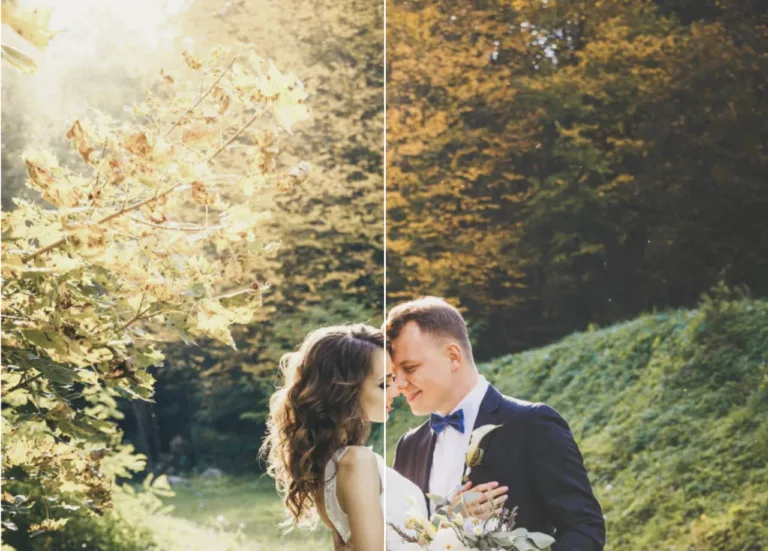
Action Affinity Photo Gratuite Preset LUT 1000 nuances de gris

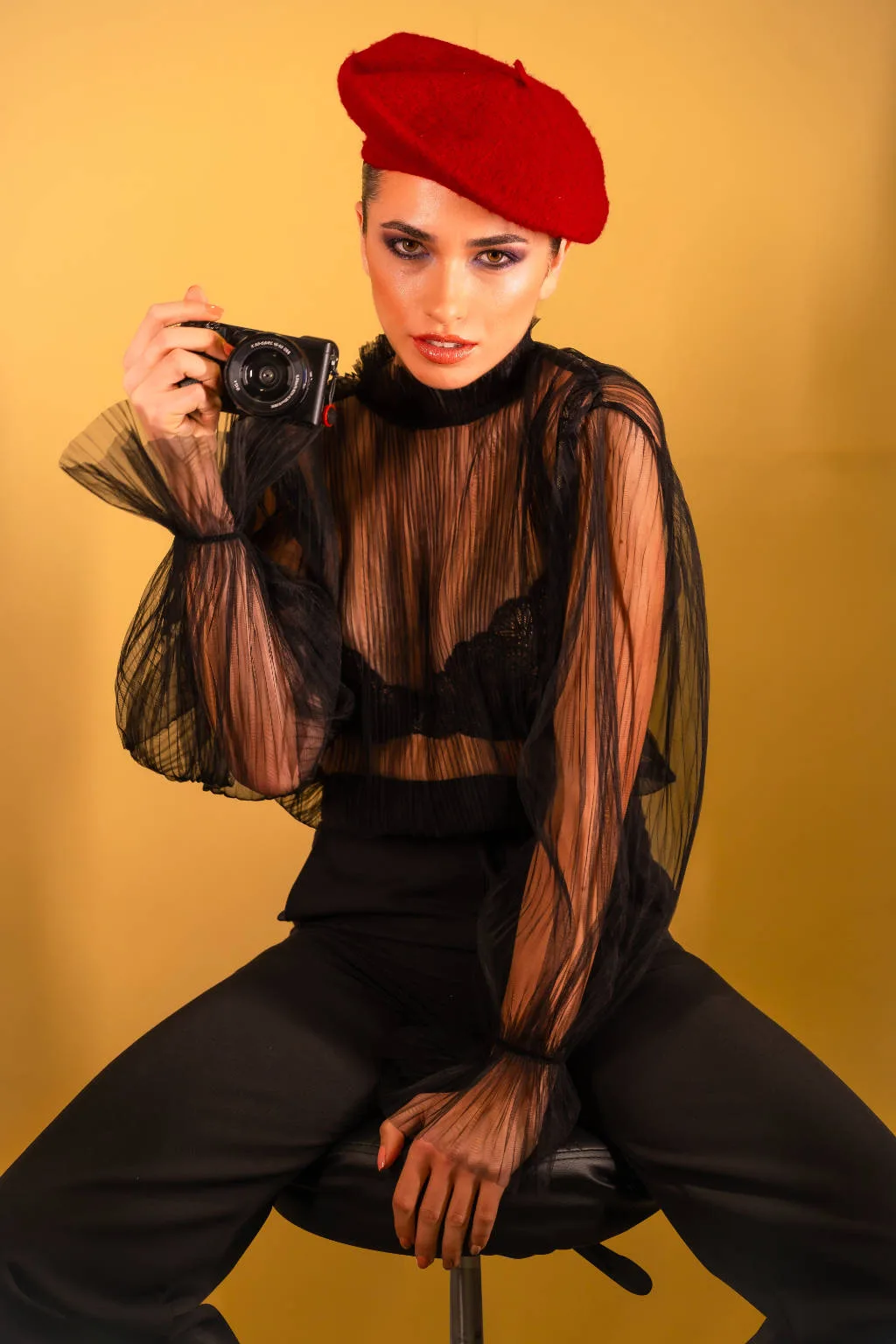
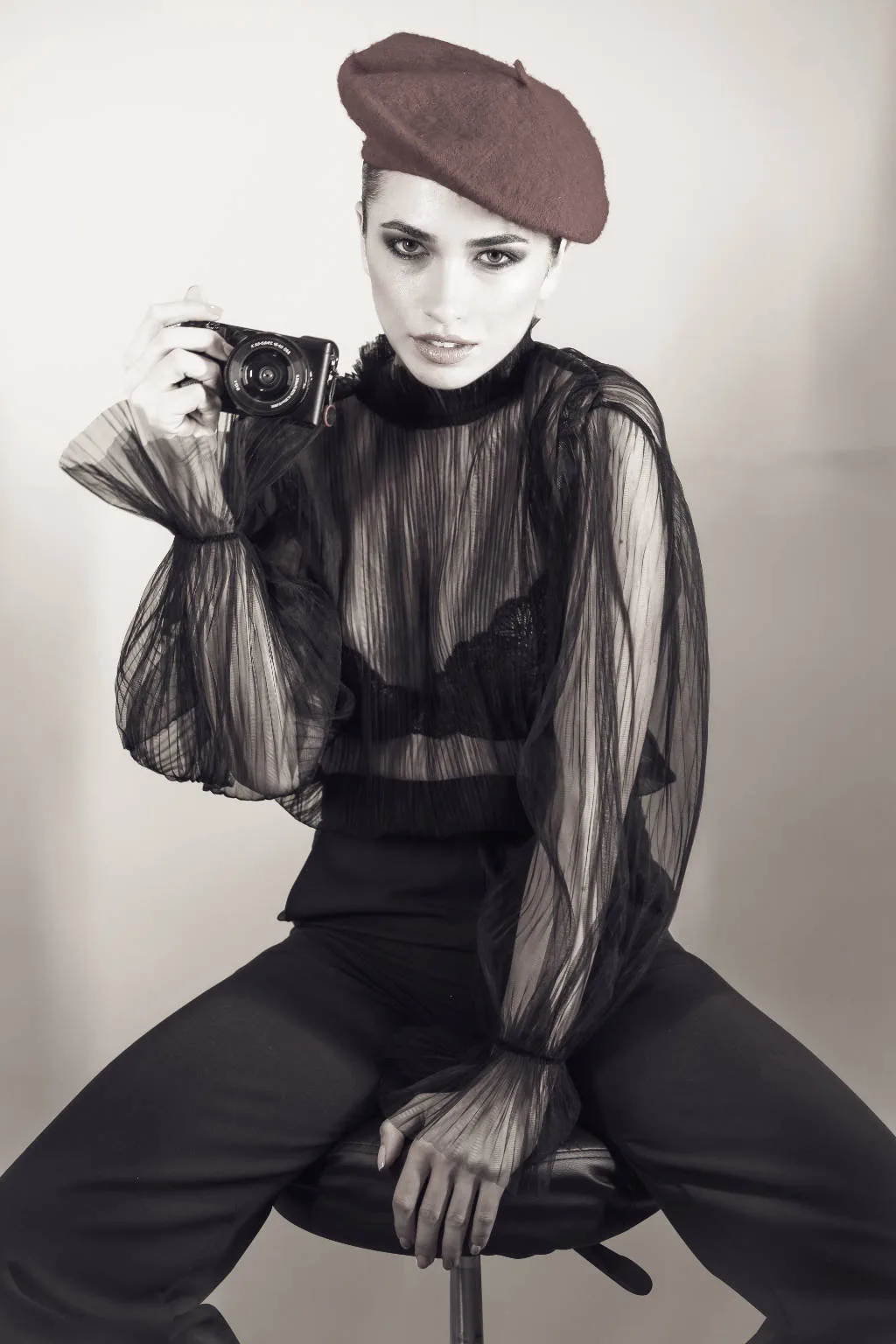
Le preset LUT “1000 nuances de gris” est conçu pour offrir une transformation subtile, mais puissante de vos images, en convertissant les couleurs en une vaste gamme de nuances de gris sublimant les tons rouges vifs. Cela peut être particulièrement utile pour créer des images avec une profondeur et une richesse remarquables.
À lire aussi : tous nos LUTs gratuits pour la photo et la vidéo.
Télécharger l’Action Affinity Photo gratuite – Preset LUT : « 1000 nuances de gris » 👇
Qu’est-ce qu’un Preset LUT ?
Un LUT, ou Look-Up Table, est un fichier utilisé pour transformer les couleurs d’une image. En termes simples, un LUT prend une couleur d’entrée et la modifie en une couleur de sortie prédéfinie. Les LUTs sont couramment utilisés dans la correction des couleurs et le stylisme des vidéos et des photos. Ils peuvent être utilisés pour créer des looks cinématographiques, corriger les couleurs ou appliquer des effets stylisés à vos images.
Action Affinity Photo Gratuite : LUT
Affinity Photo, l’un des logiciels de retouche d’image les plus puissants et polyvalents sur le marché, continue d’impressionner les photographes professionnels et les amateurs passionnés. Avec ses fonctionnalités avancées et son interface intuitive, il est devenu un choix populaire pour ceux qui cherchent une alternative à Adobe Photoshop. L’une des caractéristiques les plus appréciées d’Affinity Photo est sa compatibilité avec les LUTs (Look-Up Tables), qui permettent de transformer et d’améliorer les couleurs et les tons de vos images de manière spectaculaire. Aujourd’hui, nous allons explorer une action Affinity Photo gratuite : le preset LUT “1000 nuances de gris”.
Téléchargement et Installation du Preset LUT
Pour commencer à utiliser le preset LUT “1000 nuances de gris”, suivez ces étapes simples :
Téléchargement du fichier
- 1. Sur cette page : Téléchargez le preset LUT en ajoutant votre prénom et votre e-mail dans le formulaire ci-dessus, puis validez.
- 2. Téléchargement : Pour récupérer l’action LUT, cliquez sur le Bouton de confirmation d’inscription à notre newsletter reçu dans votre boîte e-mail.
- 3. Télécharger le fichier : Sélectionnez le fichier que vous souhaitez utiliser pour retoucher vos photos.
- 4. Fichier LUT : Décompressez l’archive .zip que vous venez d’enregistrer sur votre ordinateur, à l’intérieur se trouve un fichier .cube ou .3dl, les formats les plus courants pour les LUTs.
Installation de l’action LUT dans Affinity Photo
- 1. Ouvrez Affinity Photo : Lancez Affinity Photo sur votre ordinateur.
- 2. Ouvrez votre image à modifier dans Affinity Photo
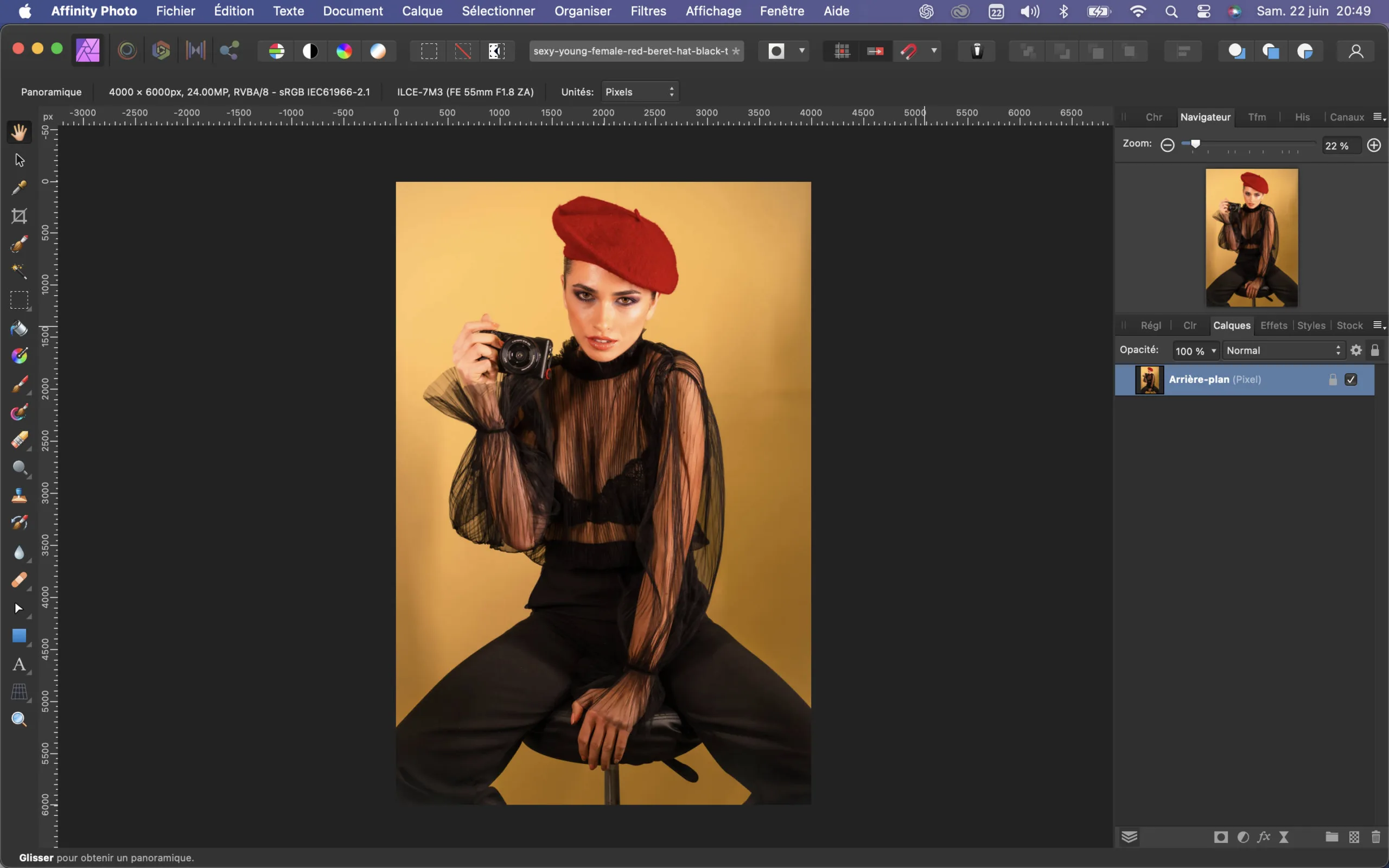
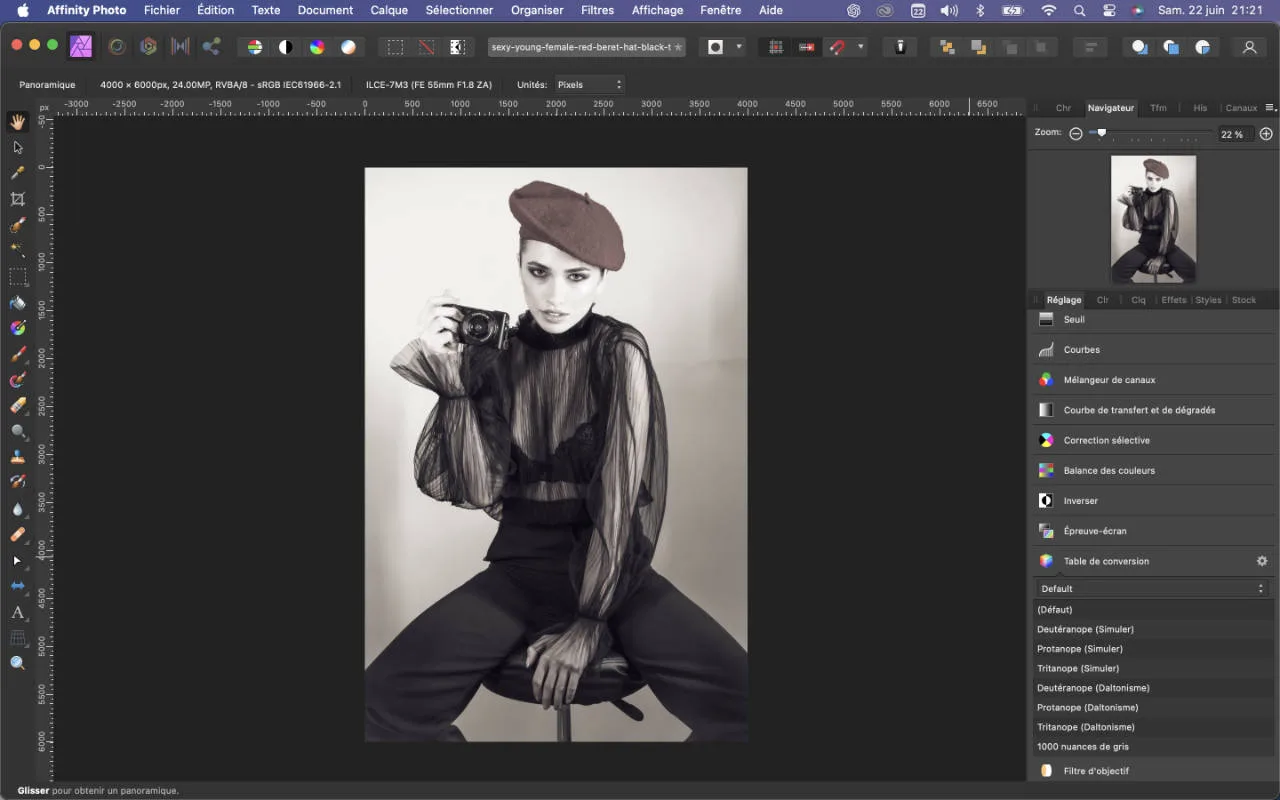
- 3. Ouvrez l’onglet « réglage » dans le panneau latéral
- 4. Sélectionnez l’option « Table de conversion »
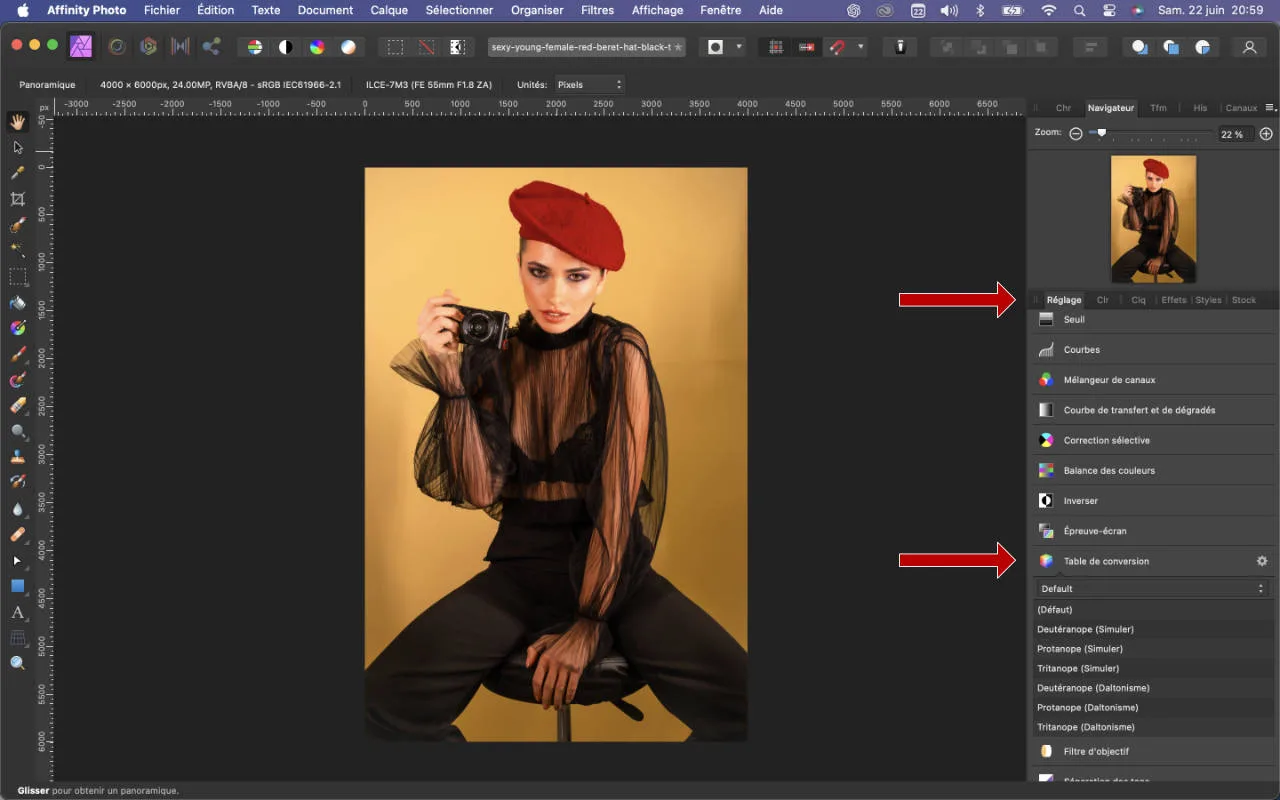
- 4. Cliquez sur la roue crantée après l’intitulé « Table de conversion » et dans le menu qui s’ouvre, sélectionnez l’option « Importer des tables de conversion… »
- 5. Sélectionnez le fichier LUT précédemment téléchargé sur votre ordinateur (exemple.cube ou exemple.3dl)
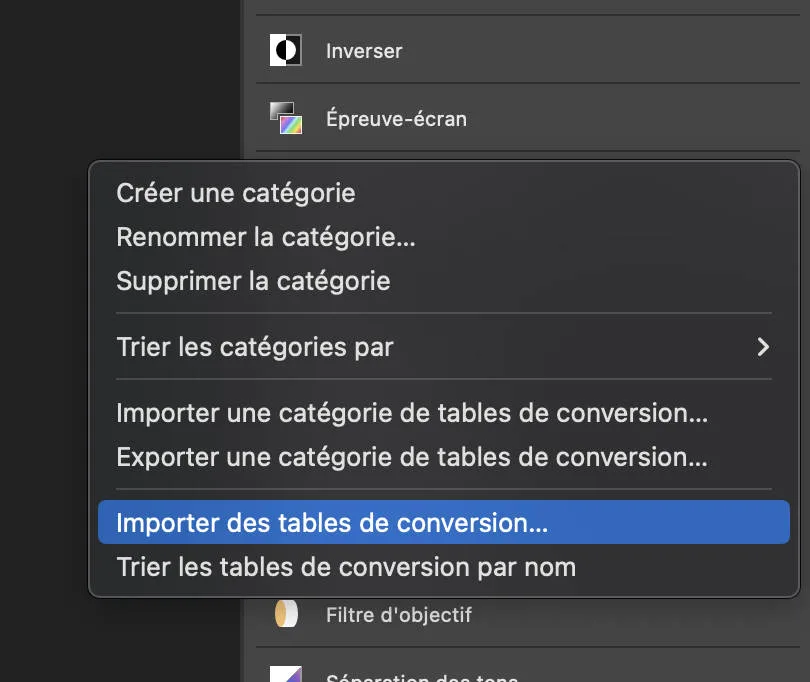
- 6. Votre fichier de préréglage est désormais installé et prêt à fonctionner. Dans notre exemple, l’action de préréglage s’appelle « 1000 nuances de gris.cube »
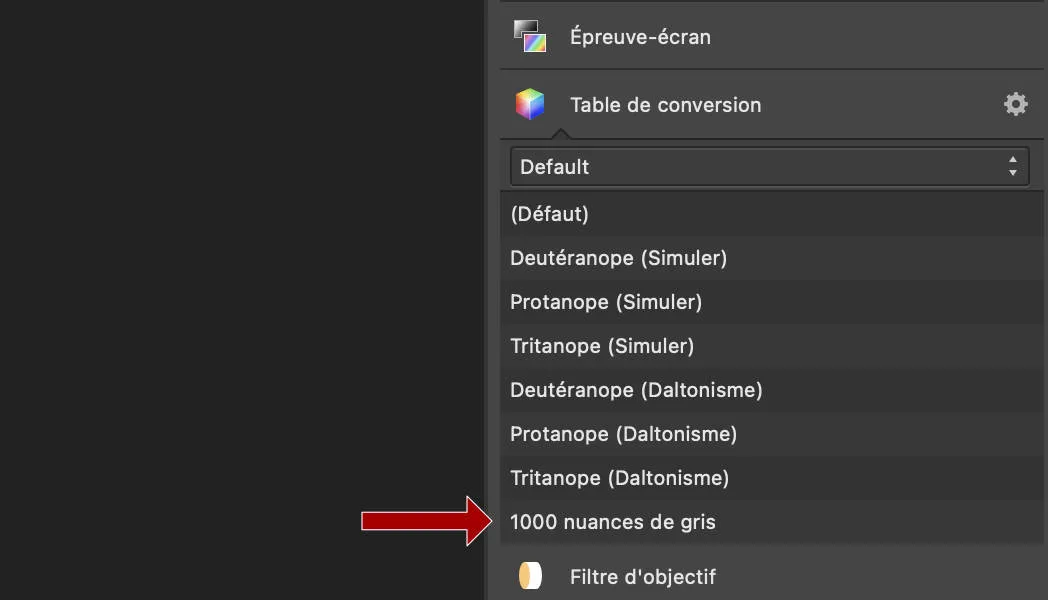
- 7. Vous n’avez plus qu’à cliquer dessus pour appliquer le préréglage « 1000 nuances de gris » sur votre image.
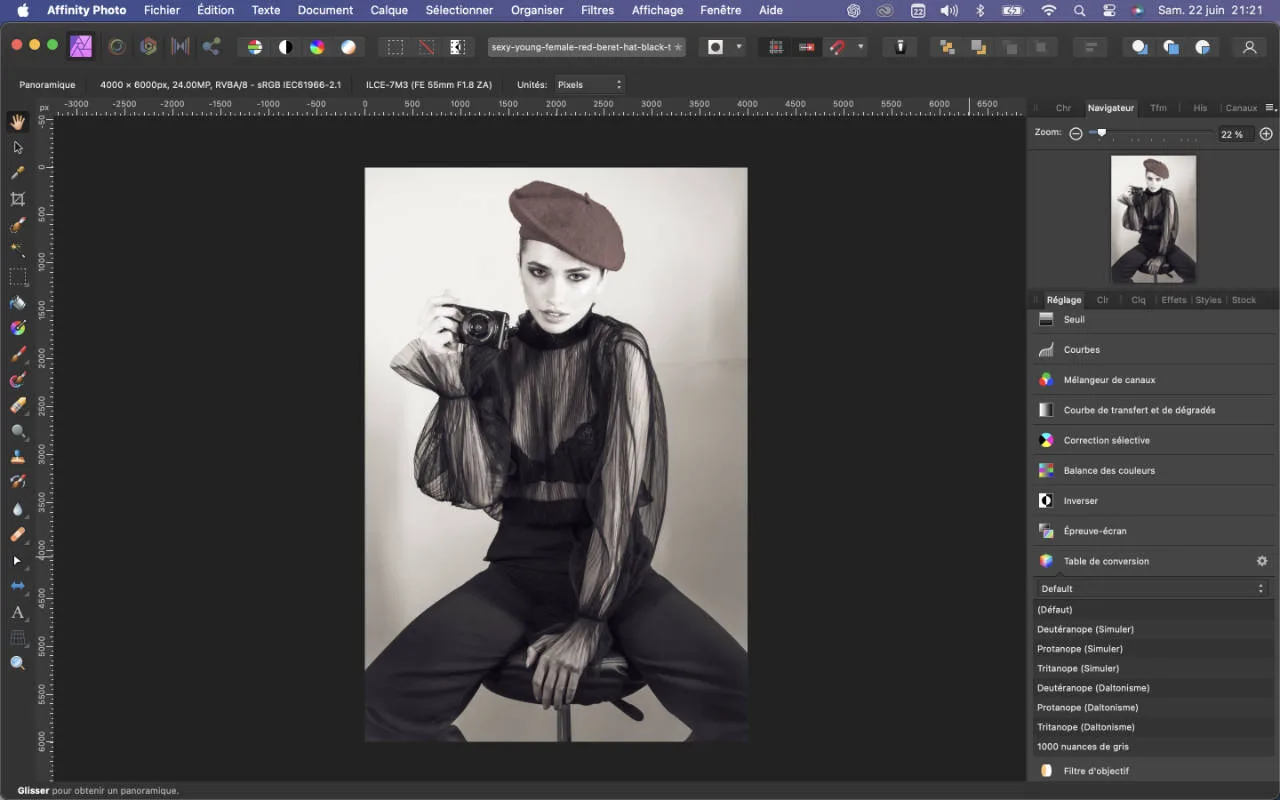
- 8. Vous pouvez affiner le préréglage pour qu’il corresponde à votre image selon vos besoins.
Vous appréciez notre action Affinity Photo gratuite ? Ou notre tutoriel de configuration ? Faites-le nous savoir dans les commentaires 👇